



新建會議 ”進入新建會議頁面。 圖1 SMC配置管理頁面 SMC配置管理頁面.jpg 在新建會議頁面中,勾選“數據會議”,點擊“高級參數”,可進行主席Email和普通聯系人Email配置(如圖2)。" />

五月婷婷色播I午夜视频欧美I天天干夜夜擦I99在线精品视频I久久日韩精品I91香蕉久久I91精品免费在线I国产精品免费久久久

開會無阻礙,溝通面對面        會議新視界,交流零距離
國內正品行貨,全國低價,三年質保,裝后付款,國內一線城市提供上門安裝服務,遠程指導!項目負責人聯系電話:023-68791071

華為TE WebClient預約會議操作步驟

發布者:admin 發布時間:2020/6/9 閱讀:3530

華為TE WebClient預約會議步驟

入駐式組網

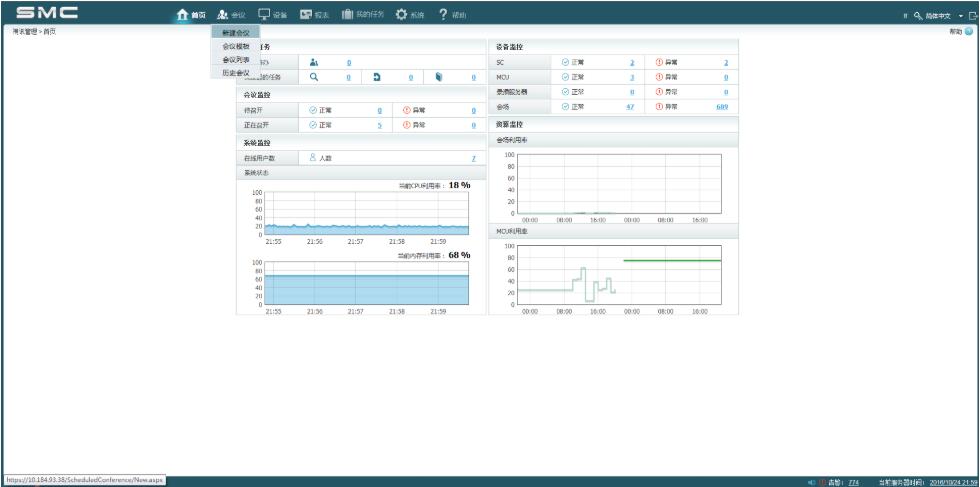
進入SMC配置管理頁面(如圖1),選擇“會議> 新建會議 ”進入新建會議頁面。

圖1 SMC配置管理頁面
SMC配置管理頁面.jpg

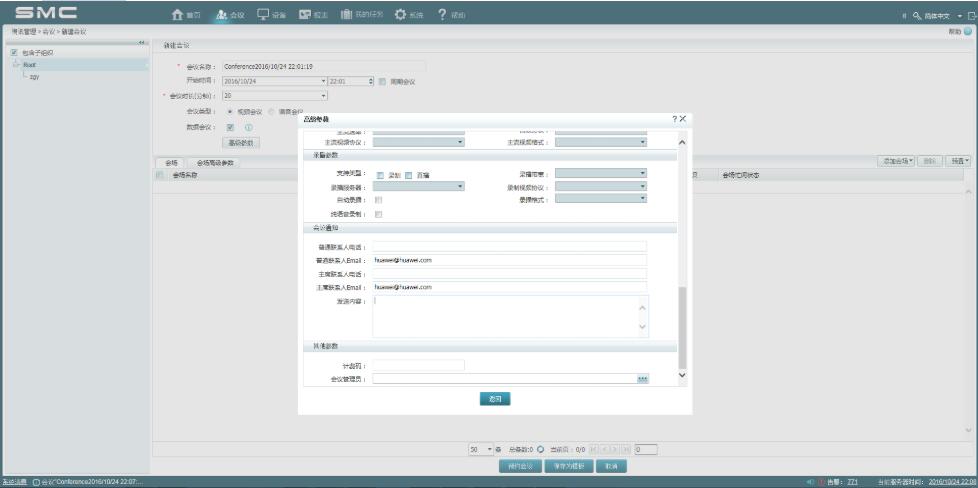
在新建會議頁面中,勾選“數據會議”,點擊“高級參數”,可進行主席Email和普通聯系人Email配置(如圖2)。

圖2 郵箱配置界面
郵箱配置界面2.jpg

確認郵箱配置后,點擊下方“預約會議”,召開會議。在配置的郵箱中,會收到會議鏈接。


SP/IMS Hosted組網

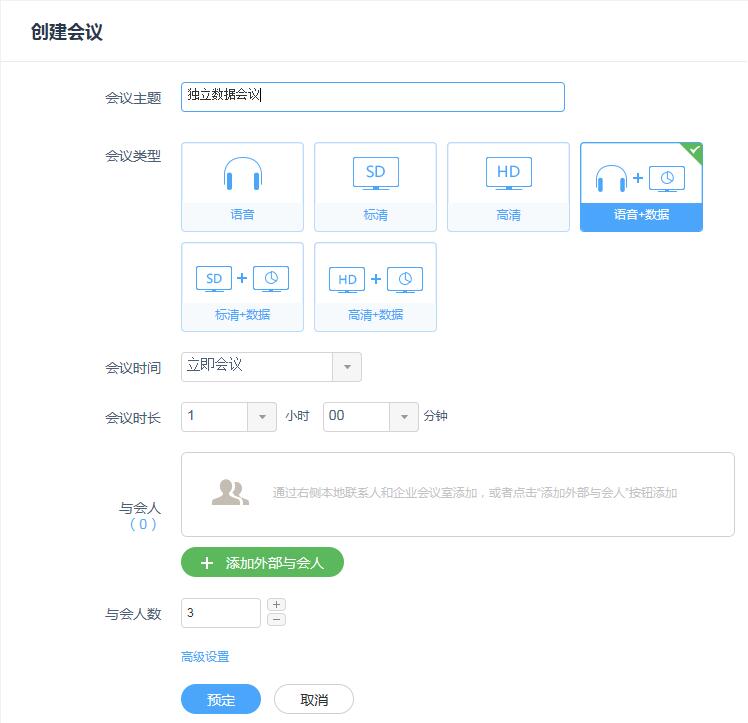
進入Mediax的Portal管理界面,選擇“創建會議”進入創建會議界面。

圖3創建會議界面
創建會議界面3.jpg

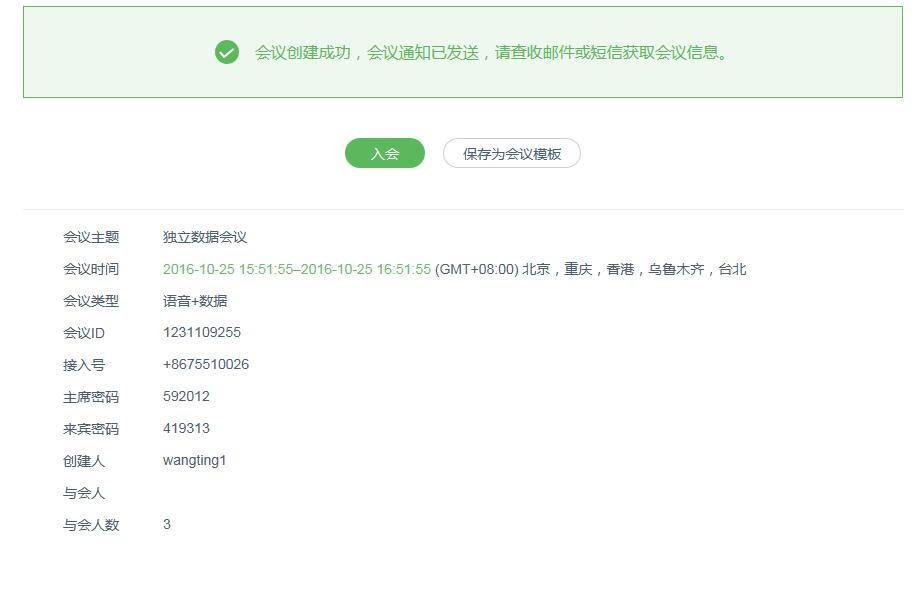
填寫會議主題,選擇會議類型,設置會議參數后,點擊“預約”按鈕。會議預約成功,彈出會議預約成功界面。

圖4 會議預約成功界面
會議預約成功界面4.jpg

會議預約成功后,點擊“入會”按鈕,會自動將會議鏈接輸入瀏覽器,開始下載安裝獨立會議數據客戶端。


上一條:TE?WebClient出現“連接服務器超時”提示解決方法 下一條:華為eSpace Desktop通過會議列表一鍵入會